
macOSのためのNotesExport Pro
Apple Notesを、もっと自由に。
メモをMarkdown、PDFなどのファイルに。Mac上で書き出して、保管・共有・移行できます。
¥3,000・買い切り・macOS 13以降
メモからファイルへ
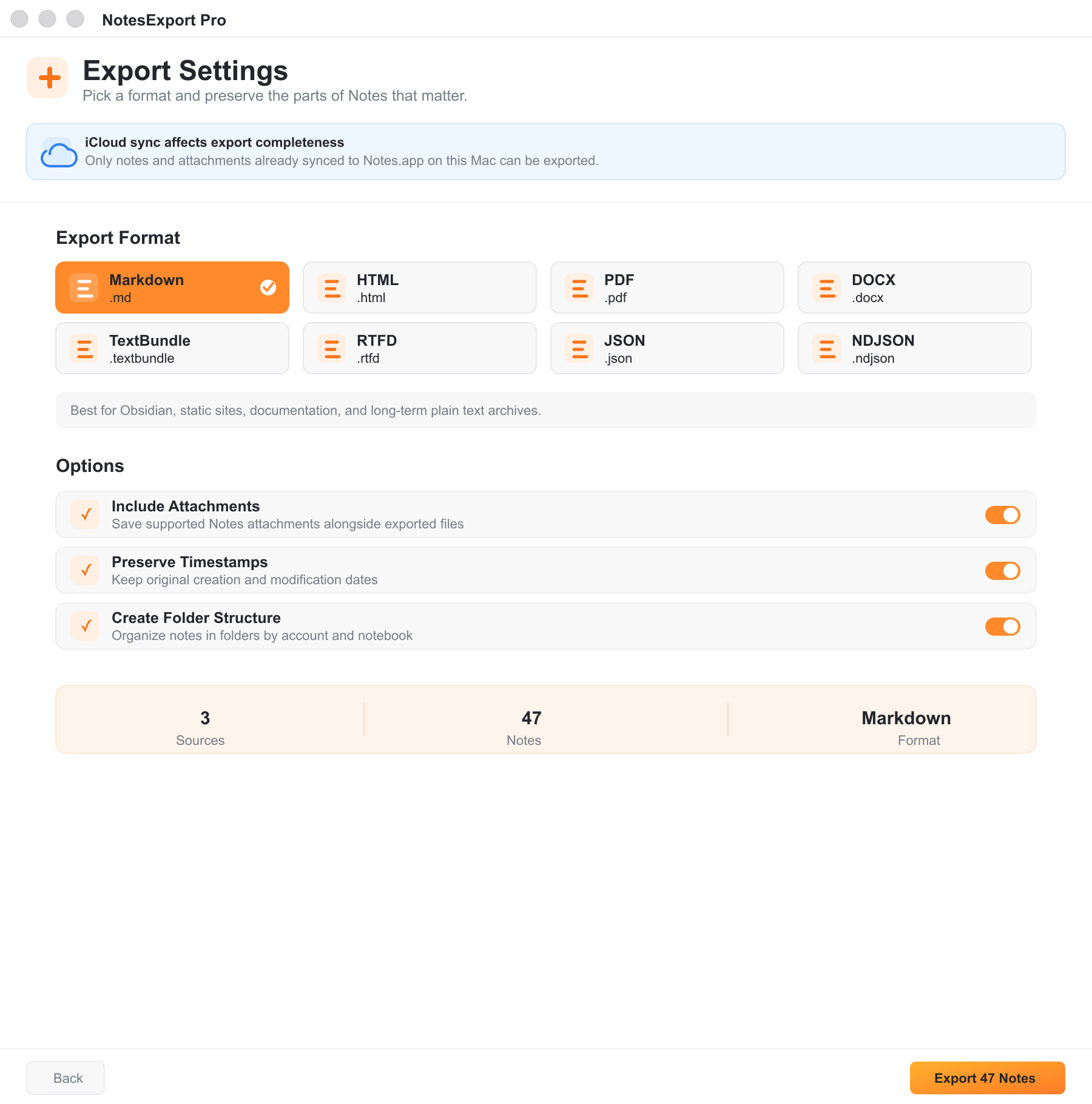
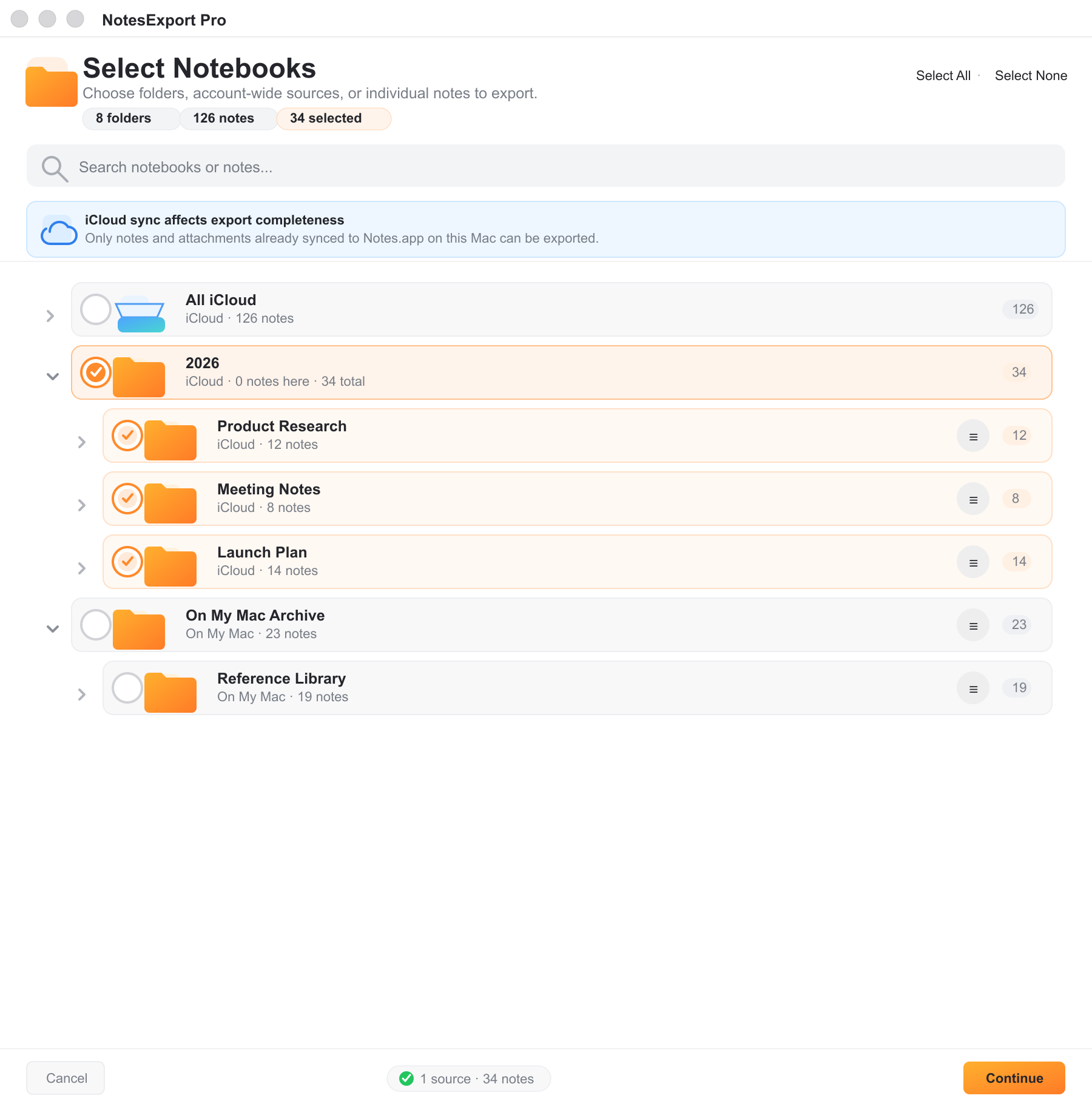
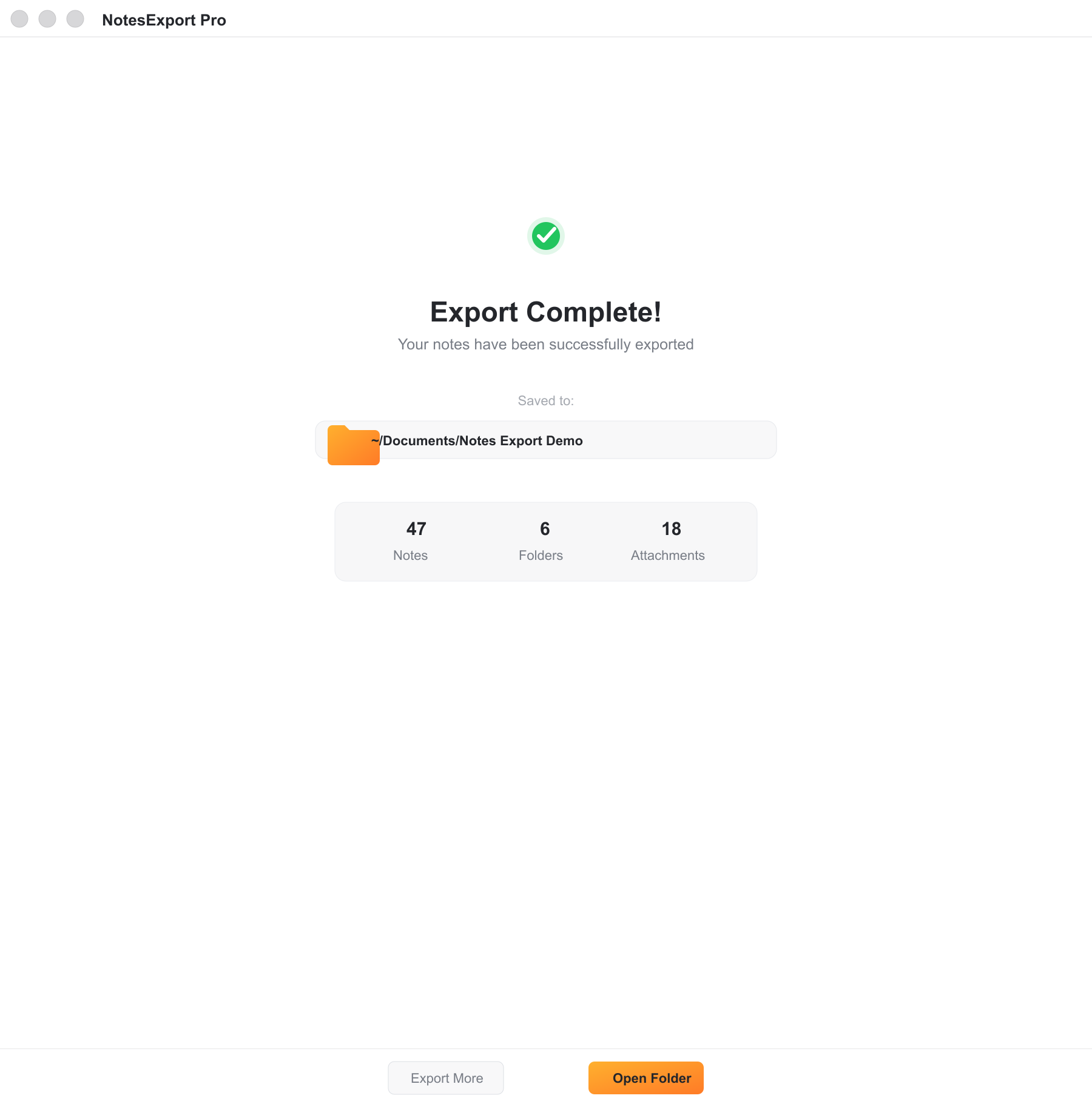
3つのステップで、手元に残せるフォルダへ。
必要なメモを選び、形式を決めて、Macに保存します。
用途に合わせた10種類の形式
メモを、次のワークフローへ。
書き続ける
MarkdownやTextBundleで新しい執筆環境へ。TextPackはTextBundleを圧縮して持ち運べます。
共有・保管する
閲覧にはPDF、編集にはDOCX、ブラウザにはHTML。RTFDは対応する添付ファイルを含むリッチテキストです。
データを活用する
プレーンテキストにはTXT。独自ツールで扱う構造化データにはJSONやNDJSON。
10種類すべての書き出し形式を見る
Markdownテキストと対応する添付ファイルへのリンク。
HTML対応する書式をブラウザで閲覧。
PDF閲覧・共有用の文書。
DOCX対応するワープロで編集できる文書。
RTFD添付ファイルを含むリッチテキスト。
TextBundleテキストとアセットを1つのバンドルに。
TextPackTextBundleを圧縮したアーカイブ。
TXTリッチ書式を含まないプレーンテキスト。
JSON独自の処理に使える構造化データ。
NDJSON1行ごとのJSONレコード。
書式と添付ファイルの対応は形式により異なります。コレクション全体を移す前に、少数のメモで結果を確認してください。
書き出せた内容を明確に
準備できたメモから、処理を続けます。
一部の内容が利用できなくても、バージョン1.5は準備できた項目を書き出します。残った問題はローカルレポートで確認できます。
- 入れ子のフォルダ、タイムスタンプ、対応する添付ファイルを保持。
- 可能な場合は、利用できないメモのタイトルを明示したプレースホルダーを保存。
- 成功したファイルを再作成せず、未解決の項目だけ再試行。
Apple Notesがローカルで提供していない内容を復元する機能ではありません。元のメモとiCloudのダウンロードを確認してから再試行してください。
バックアップガイド(英語) →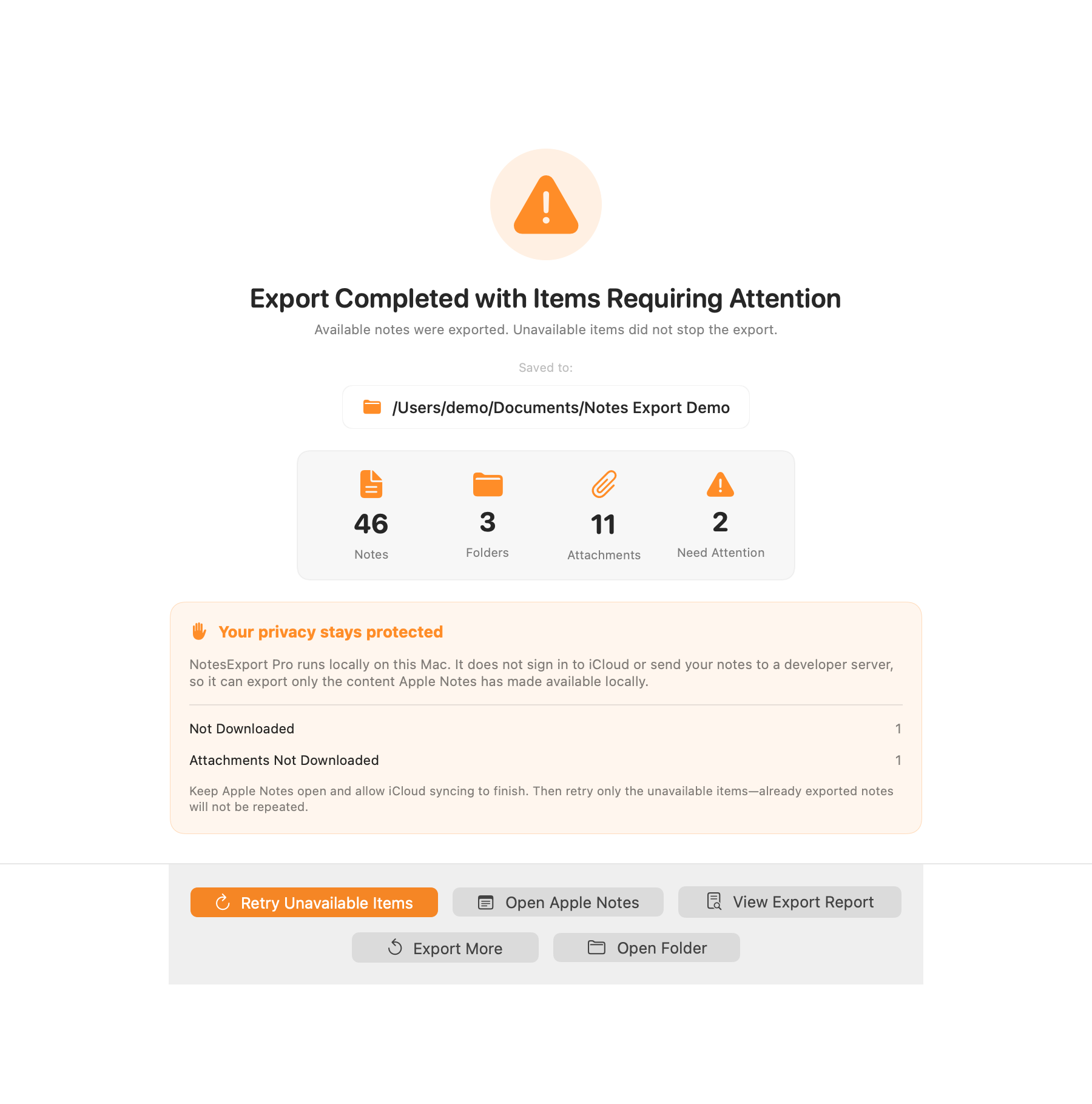
使い始める前に
Mac上のApple Notesのために。
macOS 13以降
Ventura以降を搭載したMac。
Apple Notes
選んだ内容をローカルで読み取れること。
アクセス許可
求められたらNotesへのオートメーションを許可。
ローカル保存
保存先を指定。開発者アカウントは不要。
現在のMac App Store版は1.5です。メモの読み取りと書き出しはMac上で処理します。アプリに開発者サーバー、広告SDK、分析SDKはありません。
バージョン1.6で予定:読み込み状況とフィードバックの改善
1.6は審査に提出済みで、現在配信中のバージョンではありません。開発版ではReading…とFinishing…を区別し、Cancel Readingを追加しています。
キャンセルは進行中のNotesへの要求が完了するのを待ってから、その読み込み結果を破棄します。Apple Notesの終了、iCloud同期の停止、処理の高速化を保証するものではありません。
フィードバックは、アプリ・ビルド番号とmacOSのバージョンを含む編集可能なメール下書きを開きます。メモ、タイトル、添付ファイル、書き出しレポートは自動添付されず、自動送信もされません。
シンプルな買い切り
使いたいときに、いつでも。
10種類すべての形式とオプションが含まれます。サブスクリプションやアプリ内アンロックはありません。
よくある質問
ダウンロードの前に。
NotesExport Proはノートをアップロードしますか?
いいえ。NotesExport ProはMac上で選択されたApple Notesのデータを読み取り、指定したフォルダに書き出しファイルを保存します。開発者サーバー、分析SDK、広告SDK、アカウントシステムは使用しません。
ノートや添付ファイルがローカルで利用できない場合はどうなりますか?
NotesExport Proは、準備できているすべての項目の書き出しを続けます。可能な場合は利用できないノートのタイトルを明確なプレースホルダーで残し、ローカルHTMLレポートを作成し、完全成功と誤解させない注意状態を表示します。
再試行すると、すでに成功したノートが重複しませんか?
重複しません。「利用できない項目を再試行」は未解決のノートや添付ファイルだけを対象にし、正常に書き出したファイルを再選択したり再作成したりしません。
子フォルダをすべて選択しなくても親フォルダを書き出せますか?
はい。親フォルダを1つのソースとして選択できます。子フォルダやノートは継承された対象として表示され、すべてを個別の明示的選択に変える必要はありません。
ノートブック全体ではなく、1つのノートだけを書き出せますか?
はい。選択画面からフォルダ内のノート一覧を開き、個別ノートを選択して、フォルダ単位の選択と一緒に、または単独で書き出せます。
ガイドとサポート
手順の詳細は英語ガイドでご覧いただけます。